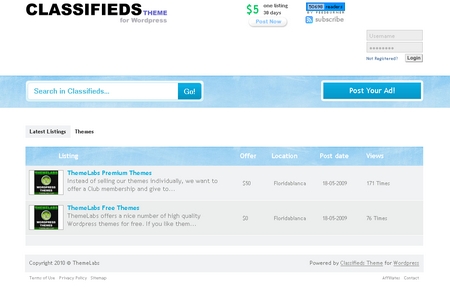
Сегодня наткнулся на забавный плагин, который скрывает контент от незарегистрированного пользователя, а для того чтобы зарегистрироваться, пользователю придется заплатить через PayPal на Ваш акаунт.
Сразу возникает вопрос, какой же должен быть контент, чтобы простой америкозный пользователь согласился за него заплатить ...
Пока на ум приходит только Adult контент, если у Вас появились интересные мысли пишите в коменты ...
И снова здравствуйте! В прошлых уроках мы в общих чертах ознакомились с WP. Теперь я расскажу, как добавить новые плагины и темы в WP.
Сделать это совсем не сложно. Все темы хранятся в папке wp-content\themes, а плагины в wp-content\plugins.
Каждая тема лежит в своей папочке, название которой ни на что не влияет. Само название темы достаётся из CSS-файла style.css (Theme Name: WordPress Default). Огромное количество тем Вы можете скачать с сайта themes.wordpress.net. Скачанный архив с темой распаковываете в папку wp-content\themes, переходите в раздел админки Внешний вид - Темы (Presentation - Themes) и кликаете по изображению новой темы для её применения. Вуаля! Можно любоваться новыми красотами!
В прошлый раз я писал, как установить свой WP, в этот раз проведу экскурсию по функциональному наполнению.
Пожалуй, стоит оформить это описанием всей структуры админки:
Доска объявлений (Dashboard)
Основная страница, на которой публикуются последние новости от разработчиков WP, основная статистика по блогу (последние сообщения, комментарии, рефералы).
Написать (Write)
Создание записи (Write Post)
Визуальный редактор, в нём Вы можете создавать записи в блог.
Обсуждение. Разрешение или запрещение комментариев на пост.
Пароль на запись. Если установить, то запись будет видна только при вводе установленной секретной фразы.
Рубрики. Отметьте рубрики, в которых будет опубликована запись. Сначала список пуст, но можно легко добавить свой раздел, написав его название в строчке и нажав кнопку “Добавить”.
Статус записи. Можно выбрать одно из 3 состояний, назначение которых понятно.
Полная дата записи. Возможность изменить дату написания поста.
Автор. Укажите, от чьего имени будет добавлена новость.
Цитата. Краткое содержимое записи с опущенными картинками и html-тегами. Применяется при просмотре архивов записей.
Трекбеки. Об этом я напишу отдельно.
Произвольные поля. Применяется редко, возможность добавить некую хэш-таблицу к записи.
Wordpress - это CMS c открытым исходным кодом, распространяемая под GNU GPL (Выдержка из Wikipedia.org). Таким образом, этот движок можно переписать полностью под себя и ничего за это тебе не будет. =) Прежде всего, WP используется для ведения блогов и лишь изредка в качестве движка для информационных ресурсов. Принцип у него такой: реализовано ядро и базовый инструментарий, остальное расширение за счёт плагинов. Даже стандартная поставка плагинов позволит вести блог лишь самому непритязательному человеку.
Итак, для начала, нам нужно установить WP на хостинг. Для этого воспользуемся ссылкой ) на русскую версию WP 2.0.4. Почему не последнюю, 2.0.4? Потому что с русификацией в WP сложно, а здесь уже всё за нас сделали, да и обновления в 2.0.5 версии настолько малы, что и не стоит даже задумываться об этом (Вот будущая 2.1 версия будет действительно отличаться от 2.0.5).
Распаковываем архив в отдельную папку либо в корень сайта (это не важно, WP устанавливается и корректно работает в любом случае). Далее заходим на сайт и переходим по ссылке path/to/WP/index.php. Нам сообщат, что wp-config.php, предложат пройти инсталляцию. Есть два пути установки: через веб-интерфейс, что удобно в большинстве случаев; альтернативный способ заключается в создании файла wp-config.php вручную. Если с первым способом всё более-менее понятно, то для второго дам небольшие инструкции:
Мэт Катс (Matt Cutts), инженер Google дал некоторые советы на 2007 WordCamp - . Вот три из них:
1. Версия WordPress в header.php Тег в вашем header.php, который показывает вашу текущую версию WordPress.
<meta name=”generator” content=”WordPress <?php bloginfo(’version’); ?>” />
Так как любой может посмотреть версию вашего WordPress, взломщикам не составит большого труда найти список уязвимостей в вашей версии WordPress.
Спрячьте информацию о версии вашего WordPress - удалив или изменив код на <meta name=”generator” content=”WordPress” />
2. Файл index.html в папке /plugins/. В стандартной настройке WordPress - любой может посмотреть список плагинов, которые вы используете. Убедитесь, что ваш список плагинов не доступен: http://www.ваш_домен.ru/wp-content/plugins/
Создайте пустой файл “index.html”, и скопируйте его в вашу папку “plugins”.
3. Файл .htaccess в папке /wp-admin/ Мэт Катс указывает на - это ограничит доступ к этой папке.
Мэт Катс предупреждает, что вы должны поместить этот файл папку /wp-admin и заменять или удалять .htaccess файл в корневом катологе вашего блога. Хотя он говорит, что эта проблема была исправлена в последней версии WordPress, желательно все равно сделать это.
Совет: Можно легко запретить индексировать поисковикам вашу папку wp-admin, с помощью файла robots.txt: “Disallow:/wp-admin/”.
Для вывода записей в WordPress используется цикл, называемый “The Loop”. В общем виде он выглядит вот так:
<?php if (have_posts()) : ?>
<?php while (have_posts()) : the_post(); ?>
<?php endwhile; ?>
Если перед циклом The LOOP написать функцию query_posts() с параметрами, приведенными ниже, то можно изменить вывод постов и страниц на ваше усмотрение.
query_posts("cat=-3") - Не показывать категорию с id=3
query_posts("cat=-1,-2,-3") - Не показывать категории, id которых равны 1, 2 и 3